

arifkutubloger.blogspot.com - backup WordPress adalah proses membuat salinan data website WordPress, baik file maupun database, untuk mencegah kehilangan data akibat error, serangan malware, atau kesalahan teknis. Dengan backup, Anda bisa memulihkan website ke kondisi sebelumnya jika terjadi masalah.
Bagi pengguna shared hosting, backup menjadi langkah penting karena satu server digunakan oleh banyak pengguna. Risiko seperti server down, crash, atau bahkan kesalahan update bisa saja terjadi sewaktu-waktu.
Bagi pengguna shared hosting, backup menjadi langkah penting karena satu server digunakan oleh banyak pengguna. Risiko seperti server down, crash, atau bahkan kesalahan update bisa saja terjadi sewaktu-waktu.
- Optional – Kalo kamu menggunakan JetPack, sebaiknya Jetpack di non aktifkan (Deactivate) dulu sebelum melakukan backup. Pengalaman saya, saat WordPress kamu di upload ke server baru, Jetpack secara otomatis akan melakukan koneksi ke WordPress.com sedangkan blog lama juga masih melakukan koneksi ke wordpress.com. Jadi sebaiknya di non aktifkan dulu sebelum di backup.
- Hosting saya menggunakan cPanel. Jadi saya akan menjelaskan cara
backup di cpanel. Masuk ke cPanel di shared hosting » pilih File Manager

- Masuk ke folder public_html kemudian klik “Select All”
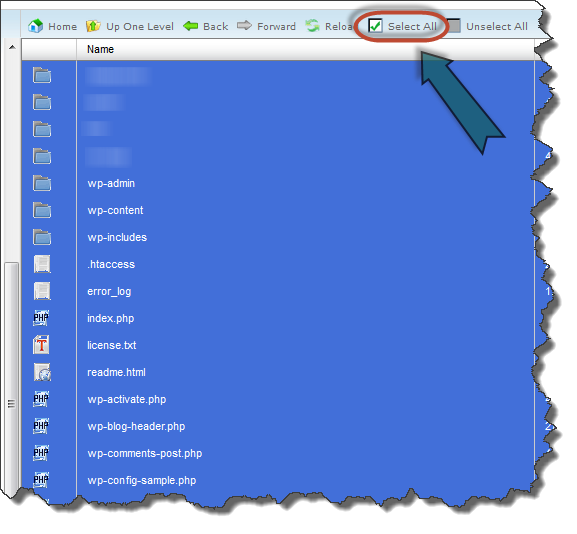
- Pada menu Pilih Compress. Taruh di folder tmp. Jangan di folder public_html


- Download file itu dengan menggunakan filezilla
- Sekarang, backup database mysql. Masuk ke menu backup

- Pilih database utk di download

- Terakhir, kalo kamu menaruh file wp-config.php di luar folder public_html maka kamu harus download file wp-config.php juga.
- Nah, sekarang kamu sudah punya 3 file backup yaitu
- backup-dari-server-lama.zip
- wp-config.php
- [nama-database-sql].sql.gz


Membuat Database MariaDB di VPS Hosting
Sebelum mengimport database dari shared hosting, kamu perlu untuk membuat database baru- Masuk ke http://nama-domainmu:2002 kemudian bikin database

- Pilih Create Database dan masukkan nama database yang akan dibuat
 Kemudian klik tombol “Create”
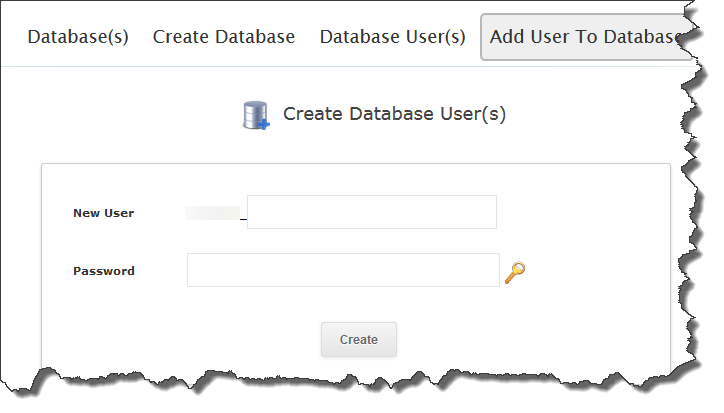
 - Sekarang, pilih menu “Add User to Database”
 Klik
tombol “Create” untuk membuat user baru. Selanjutnya di bagian bawah
akan muncul tampilan untuk menambahkan user baru tersebut ke database
Klik
tombol “Create” untuk membuat user baru. Selanjutnya di bagian bawah
akan muncul tampilan untuk menambahkan user baru tersebut ke database
 Setelah klik tombol “Add” akan muncul hak akses user baru itu pada database seperti gambar dibawah
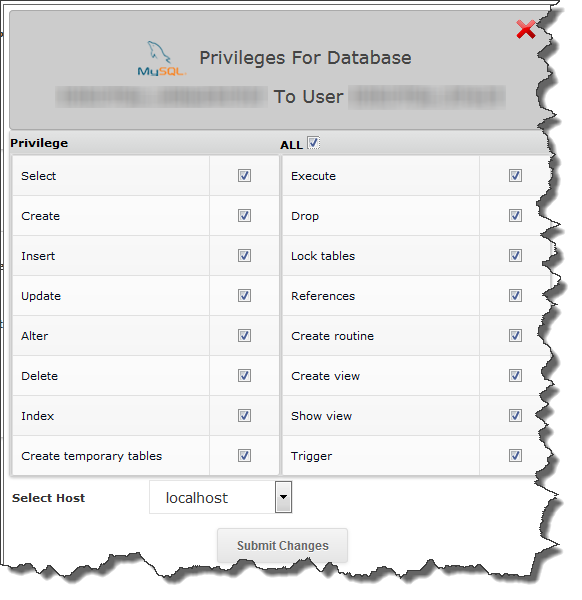 Pilih “ALL” agar user baru bisa menggunakan semua hak akses yan ada. Klik tombol “Submit Changes”
 - Pilih “ALL” agar user baru bisa menggunakan semua hak akses yan ada. Klik tombol “Submit Changes”
Sekarang, kita perlu mengedit file backup wp-config.php yang telah kamu download. Cari bagian seperti gambar dibawah dan isi dengan nama database, username, dan password yang telah kamu buat pada langkah no. 3




Mengimpor Database dari Shared Hosting ke VPS Hosting
- Masuk ke enduser panel Webuzo dan klik menu phpMyAdmin

- Masukkan username dan password seperti yang kamu isi pada wp-config.php
 Kamu
harus bisa login dengan username dan password sesuai dengan yang telah
kamu isi di wp-config.php. Jika tidak bisa, berarti username, password,
dan database ada yang salah. Cek kembali langkah sebelumnya.
Kamu
harus bisa login dengan username dan password sesuai dengan yang telah
kamu isi di wp-config.php. Jika tidak bisa, berarti username, password,
dan database ada yang salah. Cek kembali langkah sebelumnya. - Setelah masuk di phpMyAdmin klik nama database sesuai yang telah kamu masukkan di wp-config.php

- Pilih menu “Import”
 Klik
tombol browse dan pilih file [nama-database-sql].sql.gz yang telah kamu
download dari shared hosting. Kemudian klik “Go” untuk mengimport.
Klik
tombol browse dan pilih file [nama-database-sql].sql.gz yang telah kamu
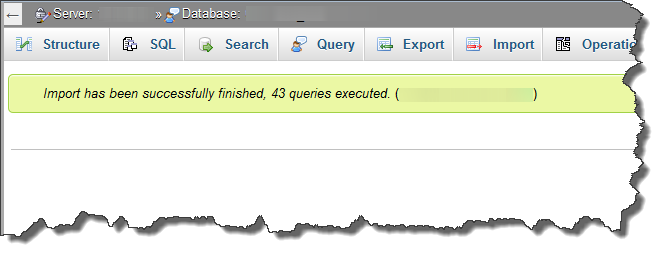
download dari shared hosting. Kemudian klik “Go” untuk mengimport. - akan muncul pesan bahwa import berhasil seperti di bawah ini


Upload File wordpress ke VPS Hosting
Langkah terakhir adalah mengupload file backup-dari-server-lama.zip ke VPS hosting.- Buka Filezilla dan upload semua file backup-dari-server-lama.zip ke folder public_html di VPS hosting.
- Terakhir, upload file wp-config.php ke folder public_html
- Masuk ke terminal dan ketik perintah
cd /home/[username-webuzo]/public_html
- ekstrak file zip kedalam folder public_html
sudo unzip [nama-file.zip]
- Hapus file .zip melalu filezilla atau dengan mengetik perintah
rm [nama-file.zip]
Kesimpulan
Membackup WordPress dari shared hosting adalah langkah penting untuk menjaga keamanan dan kestabilan website. Anda bisa melakukannya melalui cPanel, fitur Backup Wizard, atau menggunakan plugin WordPress.
Dengan backup rutin, risiko kehilangan data bisa diminimalisir dan Anda bisa dengan mudah memulihkan website jika terjadi masalah.
Post a Comment (0)